
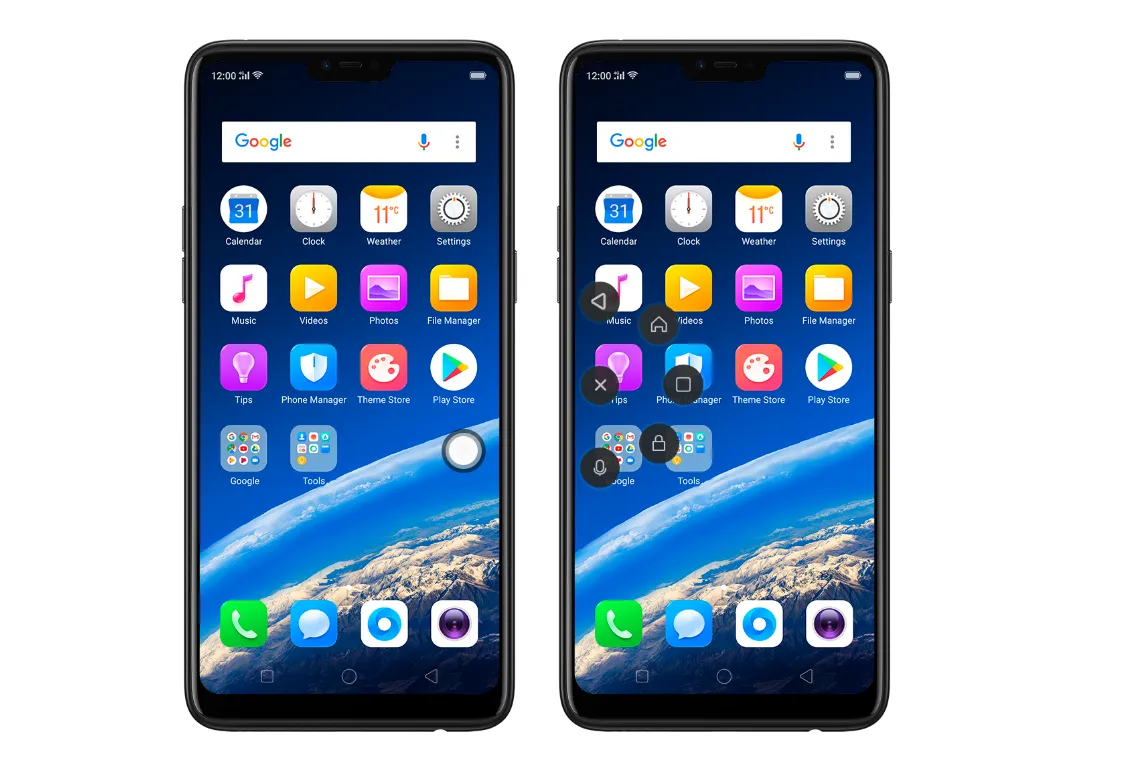
Puoi usarla per accedere ai comandi di navigazione, aprire il Centro notifiche o fare uno screenshot con un solo dito. È particolarmente utile se alcuni gesti sullo schermo risultano difficili da eseguire.
Nota. La Sfera assistiva è disponibile solo in alcune aree geografiche. Per verificare se il tuo smartphone supporta la funzione, vai su [Impostazioni] > [Cerca] e digita «Sfera assistiva». Puoi controllare la versione di ColorOS in [Impostazioni] > [Informazioni sul telefono] o [Informazioni sul dispositivo].
Come usare la Sfera assistiva sul tuo smartphone OPPO
Con la Sfera assistiva puoi svolgere queste operazioni:
Tornare alla schermata precedente
Tornare alla schermata Home
Visualizzare le app recenti
Aprire il Centro notifiche
Bloccare lo schermo
Attivare la modalità a una mano
Fare uno screenshot
Come configurare la Sfera assistiva
Dopo aver attivato la Sfera assistiva, puoi scegliere tra due modalità di utilizzo.
Comandi tramite gesti. Puoi assegnare un’azione diversa al tocco singolo, al doppio tocco e alla pressione prolungata. Ad esempio, se assegni [Home] a [Tocca e tieni premuto], ti basterà tenere premuta la Sfera assistiva per tornare alla schermata Home.
Menu al tocco. Il menu contiene cinque scorciatoie personalizzabili. Tocca una scorciatoia e scegli la funzione che preferisci. Per aprire il menu da qualsiasi schermata, tocca la Sfera assistiva.
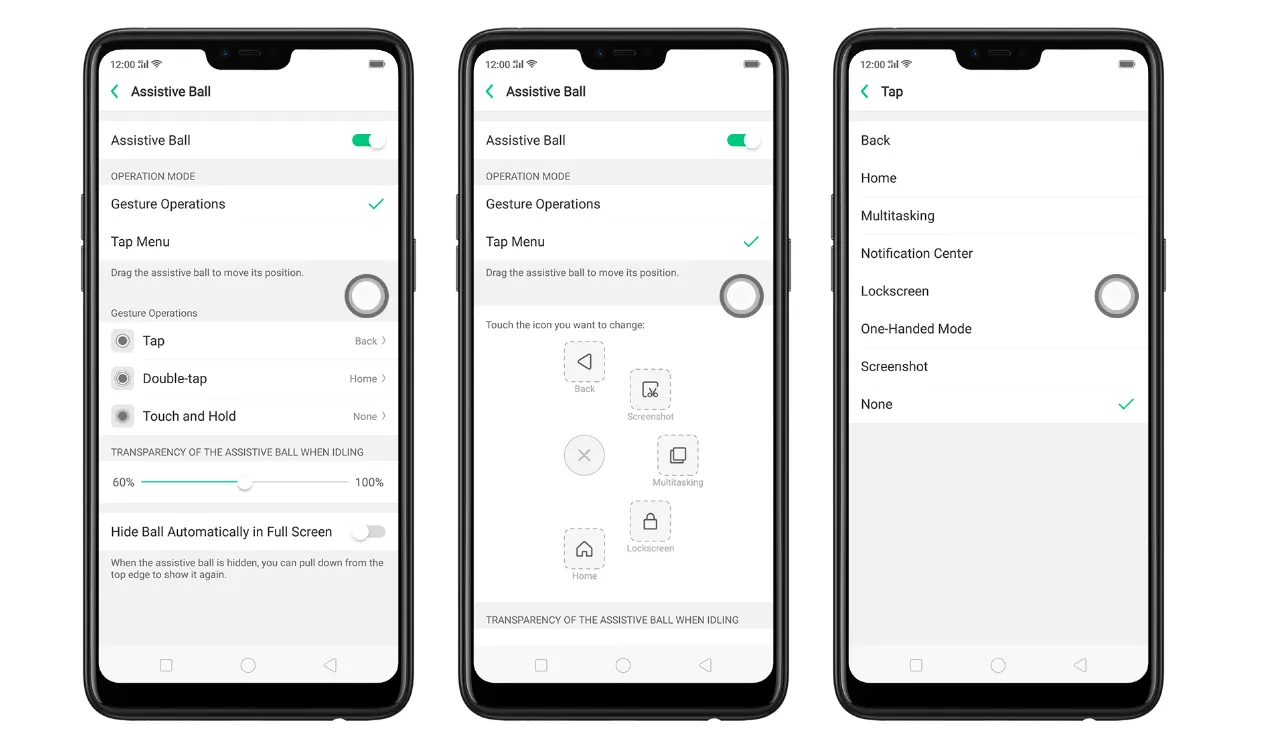
Per attivare e configurare la Sfera assistiva, segui il percorso corrispondente alla tua versione di ColorOS.
ColorOS 13 e versioni successive · Vai su [Impostazioni] > [Impostazioni aggiuntive] > [Sfera assistiva], attiva l’interruttore e scegli la modalità di utilizzo.
ColorOS 12 · Vai su [Impostazioni] > [Impostazioni di sistema] > [Sfera assistiva], attiva l’interruttore e scegli la modalità di utilizzo.
Da ColorOS 7.0 a 11.3 · Vai su [Impostazioni] > [Strumenti pratici] > [Sfera assistiva], attiva l’interruttore e scegli la modalità di utilizzo.
Nota. Quando la funzione è attiva, puoi tenere premuto il pulsante flottante e trascinarlo in un punto dello schermo più comodo da raggiungere o dove non intralcia la visualizzazione.
Come regolare la trasparenza della Sfera assistiva quando non la usi
Puoi regolare la trasparenza del pulsante flottante per renderlo più o meno visibile quando è inattivo.
ColorOS 13 e versioni successive · Vai su [Impostazioni] > [Impostazioni aggiuntive] > [Sfera assistiva] e sposta il cursore sotto [Opacità].
ColorOS 12 · Vai su [Impostazioni] > [Impostazioni di sistema] > [Sfera assistiva] e sposta il cursore sotto [Opacità].
Da ColorOS 7.0 a 11.3 · Vai su [Impostazioni] > [Strumenti pratici] > [Sfera assistiva] e sposta il cursore sotto [Trasparenza della Sfera assistiva quando è inattiva].
Come nascondere automaticamente la Sfera assistiva a schermo intero
Per nascondere la Sfera assistiva quando usi un’app a schermo intero, segui il percorso corrispondente alla tua versione di ColorOS.
ColorOS 13 e versioni successive · Vai su [Impostazioni] > [Impostazioni aggiuntive] > [Sfera assistiva] e attiva [Nascondi a schermo intero].
ColorOS 12 · Vai su [Impostazioni] > [Impostazioni di sistema] > [Sfera assistiva] e attiva [Nascondi a schermo intero].
Da ColorOS 7.0 a 11.3 · Vai su [Impostazioni] > [Strumenti pratici] > [Sfera assistiva] e attiva [Nascondi automaticamente la Sfera assistiva a schermo intero].
Nota. Quando la Sfera assistiva è nascosta, scorri verso il basso dal bordo superiore dello schermo per farla riapparire.
* Le voci di menu e i percorsi possono variare in base al modello di smartphone e alla versione di ColorOS.