
Ricevi aggiornamenti meteo in tempo reale, monitora facilmente i tuoi passi e rimani sempre informato sugli eventi imminenti, tutto in un unico pratico riepilogo. Con le app rapide e i tuoi contatti preferiti a portata di tocco, navigare sul dispositivo non è mai stato così semplice. E la parte migliore? Puoi personalizzare l'Assistente Smart in base alle tue esigenze. Immergiti nel mondo di questa preziosa funzionalità: continua a leggere e scopri tutto il suo potenziale!
Applicabile solo ai dispositivi ColorOS dalla versione 5.0 alla 7.2. Sui dispositivi ColorOS 11 e versioni successive, Smart Assistant è stato sostituito da Google Assistant. Per verificarlo direttamente sul telefono, vai su [ Impostazioni ] > [ Servizi Smart ]. Per controllare la versione di ColorOS, vai su [ Impostazioni ] > [ Informazioni sul telefono ] / [ Informazioni sul dispositivo ].
Nota: dopo la sostituzione della suite di comunicazione OPPO con la suite di comunicazione Google, Smart Assistant viene sostituito con Google Assistant. Smart Assistant varia a seconda del modello di OPPO cellulare. Sui modelli più recenti, incluso oppo find x10 pro max, le funzioni dell'assistente possono quindi essere gestite in modo diverso in base alla versione di ColorOS installata.
Cos'è un assistente intelligente?
È possibile attivare l'Assistente Smart sul telefono OPPO in base alla versione di ColorOS. Per verificare la versione di ColorOS, vai su [ Impostazioni ] > [ Informazioni sul telefono ] / [ Informazioni sul dispositivo ].
Per ColorOS dalla versione 6.0 alla 7.2: vai su [ Impostazioni ] > [ Servizi intelligenti ] > attiva [ Assistente intelligente ].
Per ColorOS dalla versione 5.0 alla 5.2: vai su [ Impostazioni ] > [ Smart & Convenient ] e attiva [ Assistente intelligente ]. Oppure scorri verso destra dal bordo sinistro della schermata iniziale (in arabo, scorri verso sinistra dal bordo destro della schermata iniziale), quindi tocca [ Attiva Assistente intelligente ].
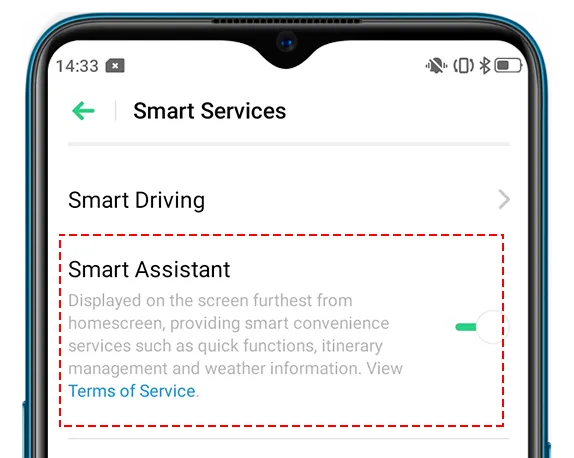
Come personalizzare i widget dell'Assistente intelligente
Scorri fino in fondo alla schermata dell'Assistente intelligente, quindi tocca [ Modifica ]. Tocca, aggiungi o rimuovi widget. Per riorganizzare l'ordine delle informazioni, tieni premuto e trascina nella nuova posizione.
Quali informazioni puoi ottenere da un assistente intelligente?
Funzioni rapide: ti consentono di accedere rapidamente alle app.
Per ColorOS 7.0 - 7.1: nella schermata iniziale, scorri verso destra dal bordo sinistro della schermata iniziale e tocca l'icona con i [ Icona con due puntini dell'Assistente Smart OPPO due puntini ] in Funzioni rapide > [ Impostazioni ] > [ Aggiungi da app ] > scegli l'app desiderata.
Per ColorOS 5.0 - 6.1: per aggiungere app in Funzioni rapide, scorri verso destra dal bordo sinistro della schermata iniziale, tocca l'icona [ + ] in Funzioni rapide > [ Aggiungi altre app ], quindi scegli un'app. Puoi aprire l'app direttamente toccando la sua icona sull'Assistente intelligente.
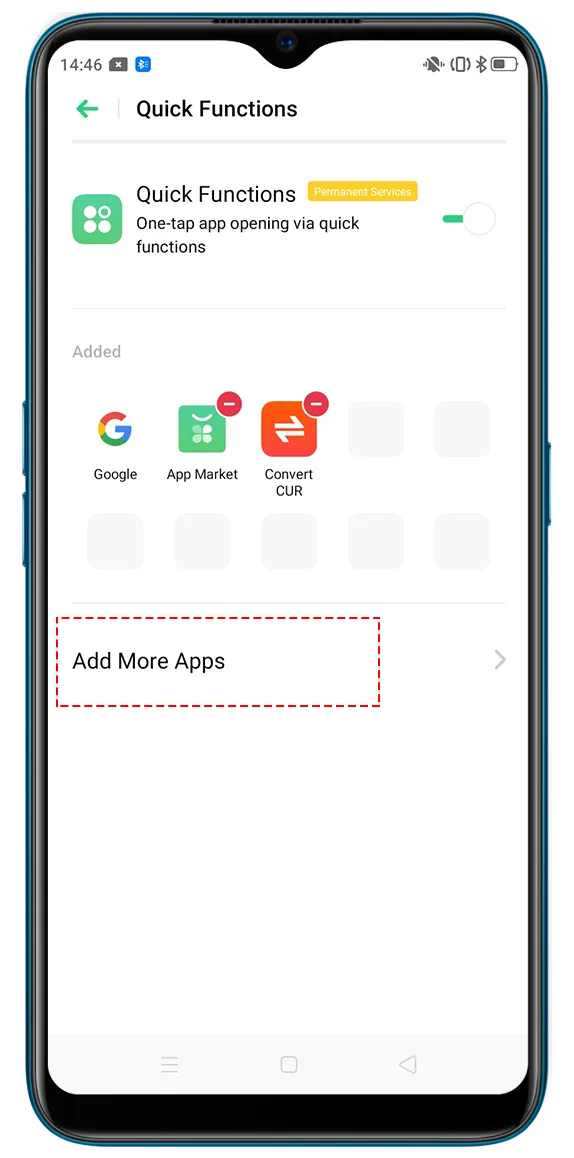
Meteo: ti fornisce le condizioni meteorologiche della tua posizione attuale.
Contapassi: tiene traccia dei passi giornalieri e della distanza percorsa.
Eventi: tiene traccia di tutti i tuoi eventi nell'app Calendario.
Contatti preferiti: elenca 10 contatti preferiti nella tua rubrica e ti permette di effettuare una chiamata con un solo tocco. Tocca Icona Smart Assistant Plus, quindi scegli un contatto. Tocca il ritratto per chiamare la persona.
Le immagini, le impostazioni e i percorsi potrebbero differire da quelli del tuo telefono, ma ciò non influirà sulla descrizione in questo articolo.